
まず最初に確認しておきたいことがあります。
Canvaには「マジック作文」「マジック生成」などのAI機能が搭載されていますが、これらのAI機能に利用者の氏名・誕生日・病歴などを入力することはNGです。 AIに入力した情報は学習データに使われる可能性があるからです。
詳しくは→ 介護職員が知っておくべきAIリテラシー入門
ではCanvaで「〇〇さんの誕生日ポスターを作りたい」という場合、どうすればいいのか。答えはシンプルです。
AIを使わず、テンプレートを選んで自分で文字を入力すればOKです。Canvaはそもそもデザインツールなので、AI機能を使わなくても十分すぎるほど綺麗なものが作れます。
この記事では、介護現場で実際に使える以下の2つの作り方を紹介します。
- 🎉 誕生日・季節イベントのポスター
- 📅 デイサービスの月間カレンダー
Canvaにログインしてテンプレートを選ぶ
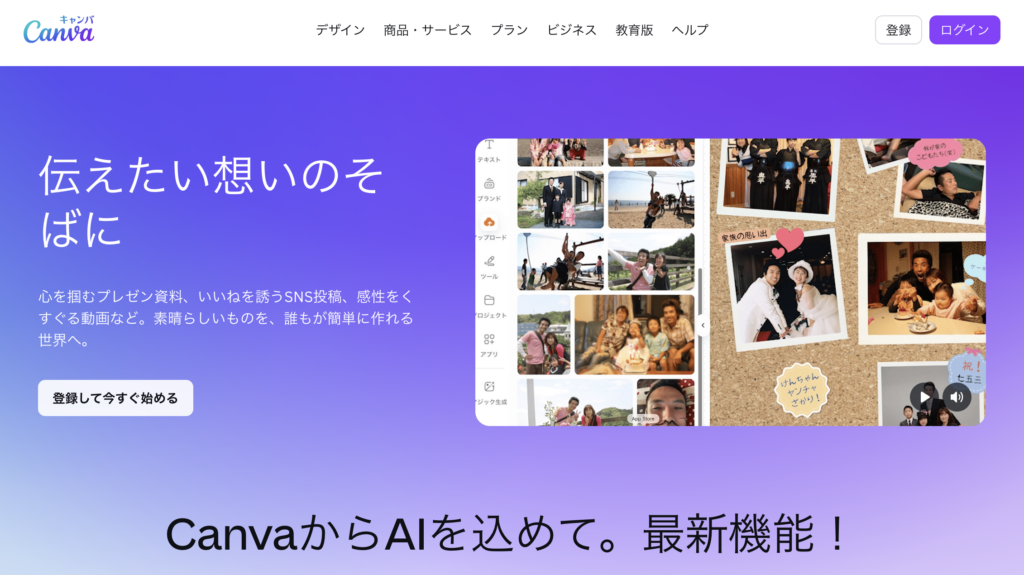
まずcanva.comにアクセスしてログインします。
アカウントがない場合は「登録」を押して登録してください。
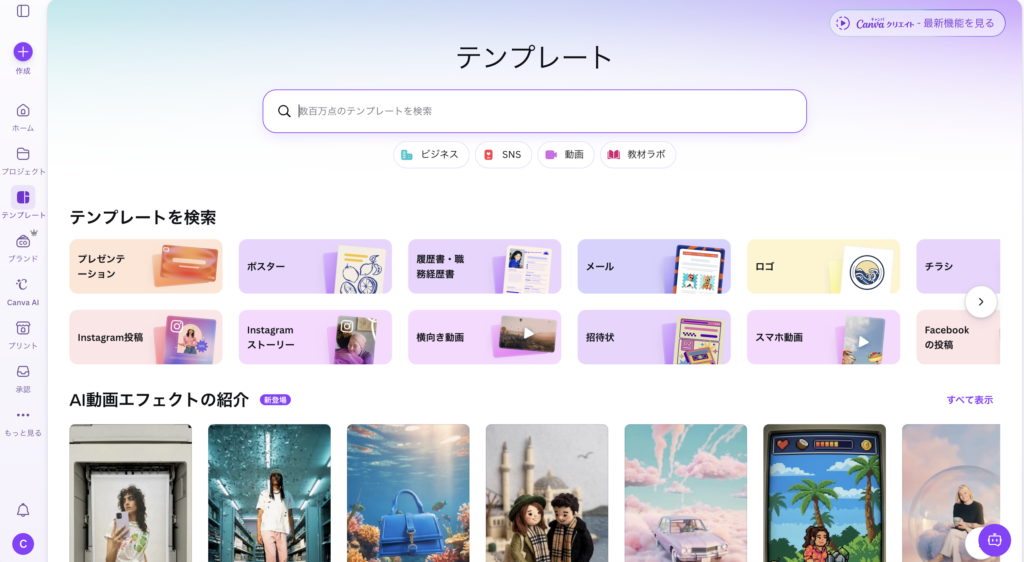
ホーム画面上部の検索欄に作りたいものを入力します。
- ポスターを作りたい場合 → 「イベントポスター」「誕生日 ポスター」と入力
- カレンダーを作りたい場合 → 「月間カレンダー」「スケジュール」と入力
【ここにスクリーンショット:検索欄に「誕生日 ポスター」と入力した状態】
誕生日・イベントポスターの作り方
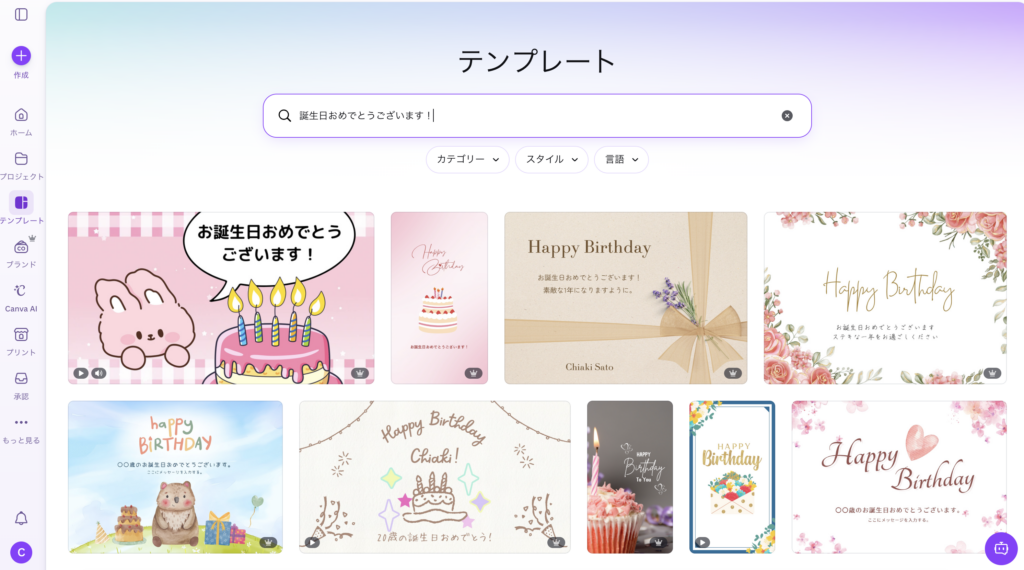
① テンプレートを選ぶ
検索結果にたくさんのテンプレートが表示されます。気に入ったものをクリックするとプレビューが表示されるので、「このテンプレートをカスタマイズ」を押して編集画面に入ります。
② 文字を変える
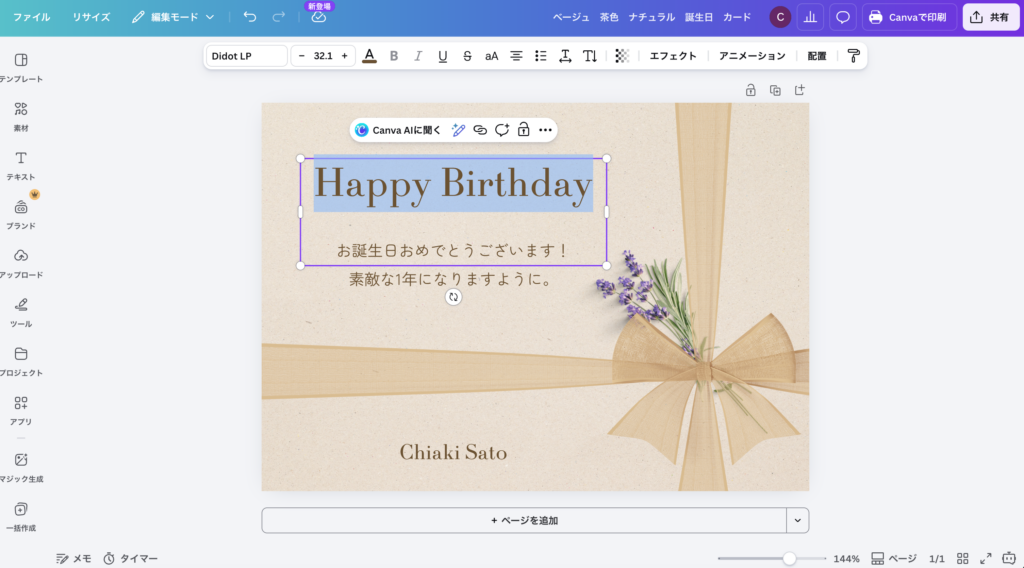
テンプレートの文字部分をクリックすると編集できます。
- 「Happy Birthday」→「誕生日おめでとうございます!」などに変更
- 日付・名前・メッセージを入力
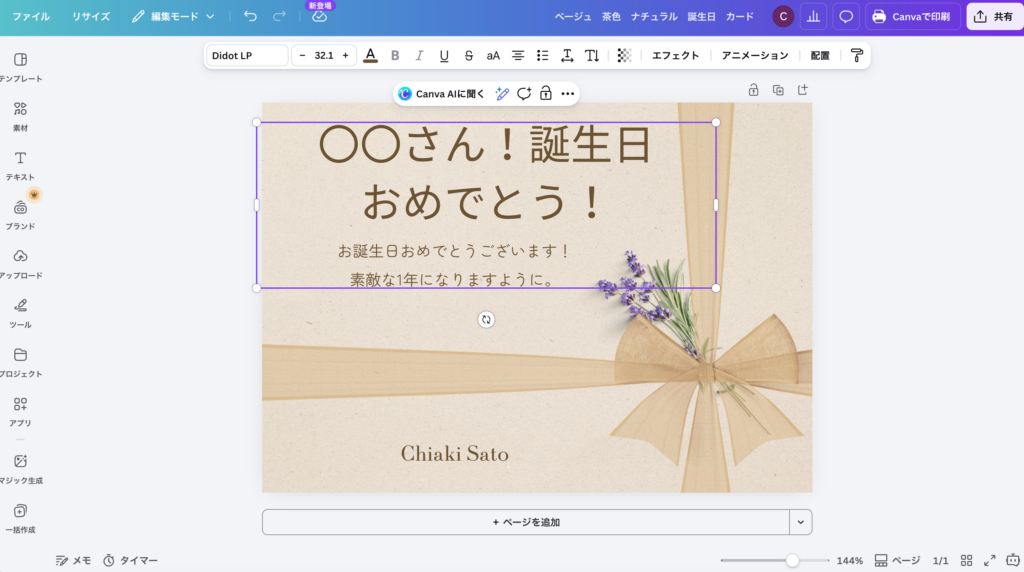
⚠️ ここで注意: 利用者の氏名をそのまま入力してもCanva自体に問題はありません。ただし「マジック作文」などのAIボタンは押さないようにしてください。通常のテキスト編集は単なる文字入力なので個人情報がAI学習に使われることはありません。
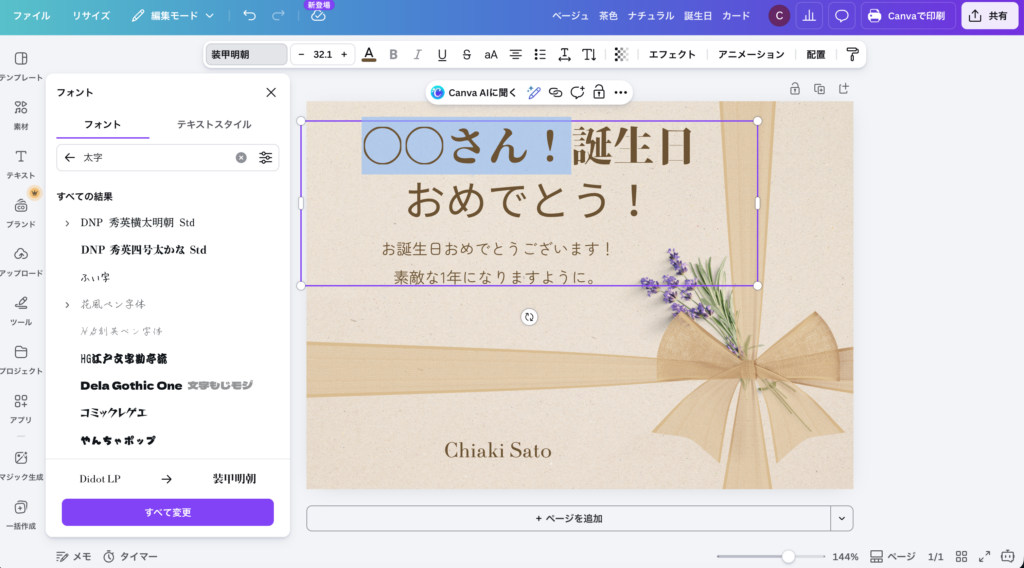
③ 色・フォントを施設に合わせる
画面上部のツールバーから文字の色やフォントを変更できます。施設のイメージカラーに合わせると統一感が出ます。
④ 画像を変える(任意)
テンプレートの画像部分をクリックすると「画像を置き換える」が出てきます。
- 左側の「素材」からCanva内の無料画像を選ぶ
- 自分で撮った施設の写真をアップロードする
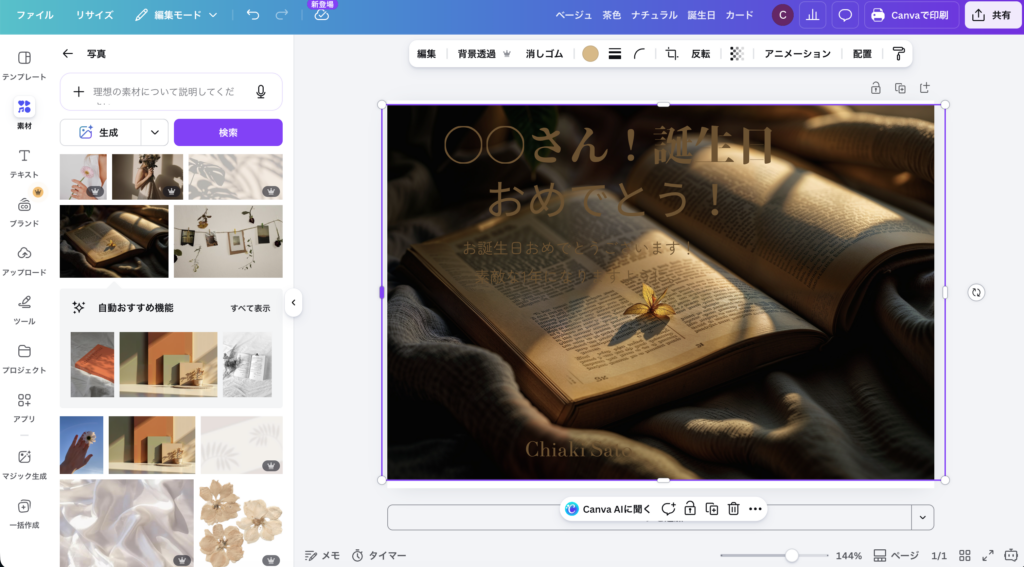
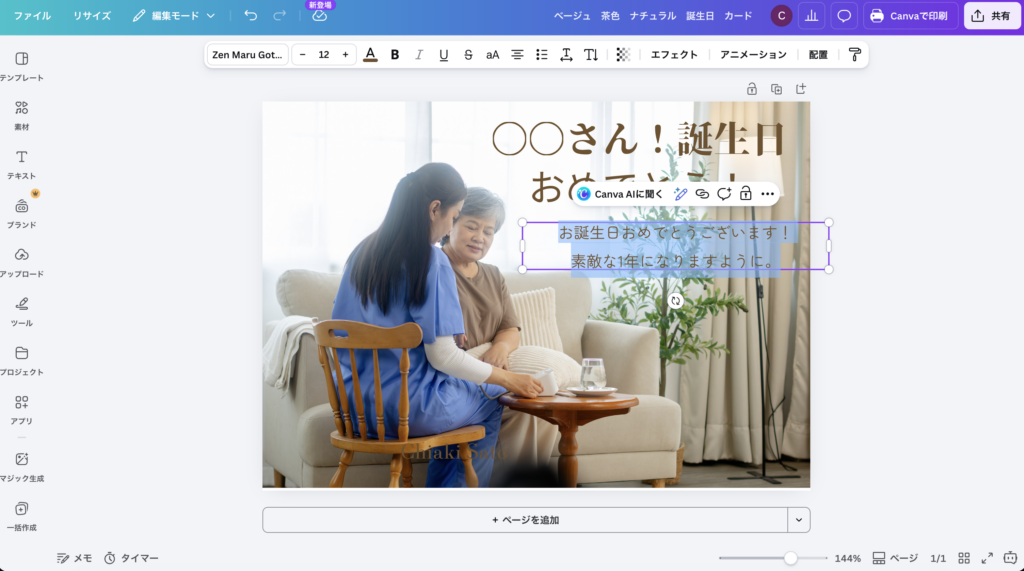
⚠️ 注意: 利用者が写っている写真での「マジックAI」などの生成AIボタンの利用は避けましょう。テンプレート選択後の編集画面上や生成後の手動での操作ではPowerPointなどの操作と同様ですのでOKです!
⑤ ダウンロードして印刷
右上の「共有」→「ダウンロード」→「PDF(印刷用)」を選択してダウンロードします。
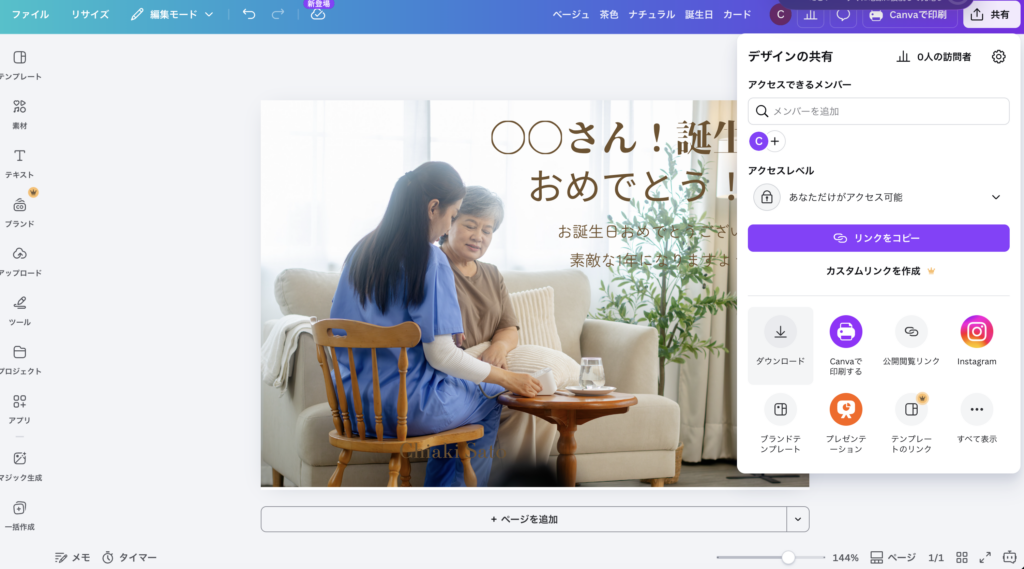
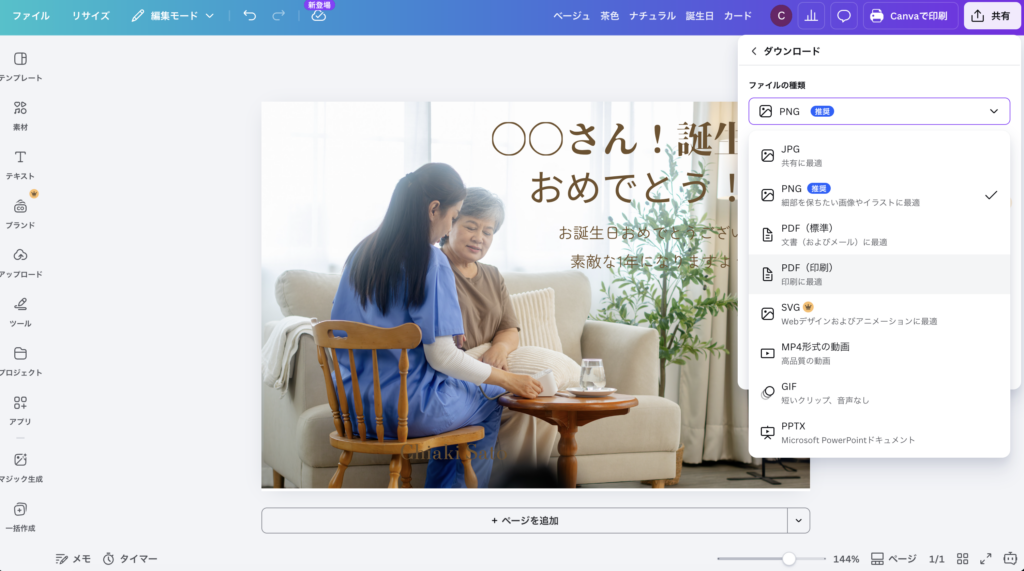
A4で印刷すれば施設の掲示板に貼れるポスターの完成です。
デイサービス月間カレンダーの作り方
① カレンダーテンプレートを選ぶ
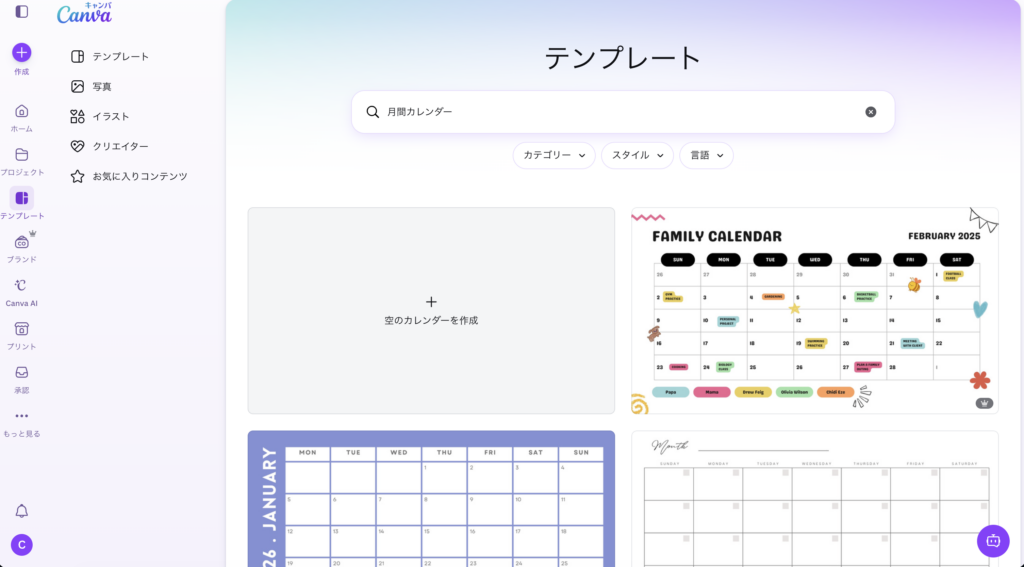
検索欄に「月間カレンダー」と入力してテンプレートを選びます。A4横向きのものが見やすくおすすめです。
② 日付とイベントを入力する
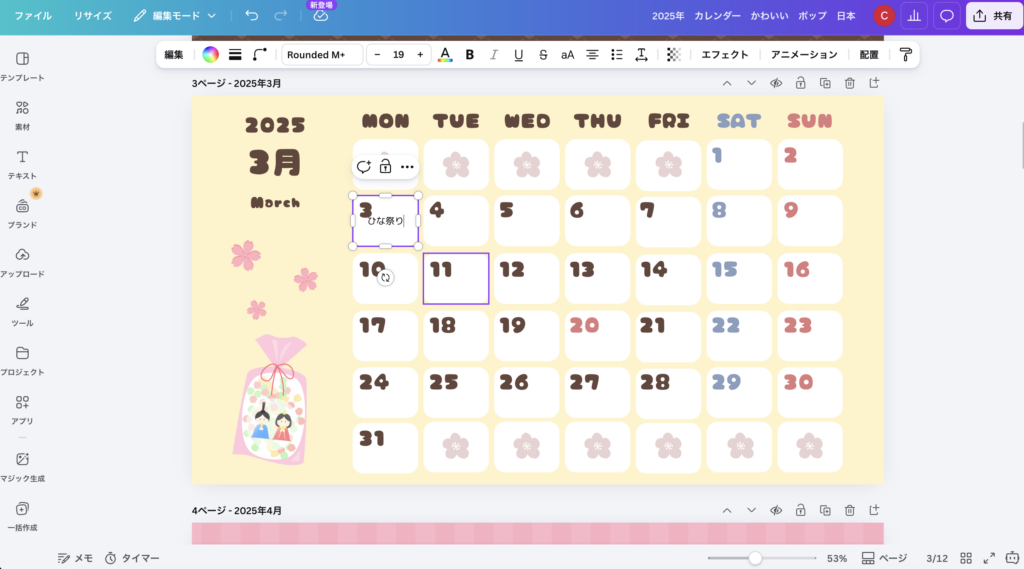
各日付のセルをクリックして予定を入力します。
- 誕生日会:「🎂 〇月誕生日会」
- 外出行事:「🚌 お花見ドライブ」
- 休所日:「休」
フォントサイズは小さめ(10〜12pt)にすると見やすいです。
③ 色分けでわかりやすくする
セルの背景色を変えることで視覚的にわかりやすくなります。
- 誕生日 → ピンク
- 外出行事 → 水色
- 休所日 → グレー
セルを選択して上部の「背景色」から変更できます。
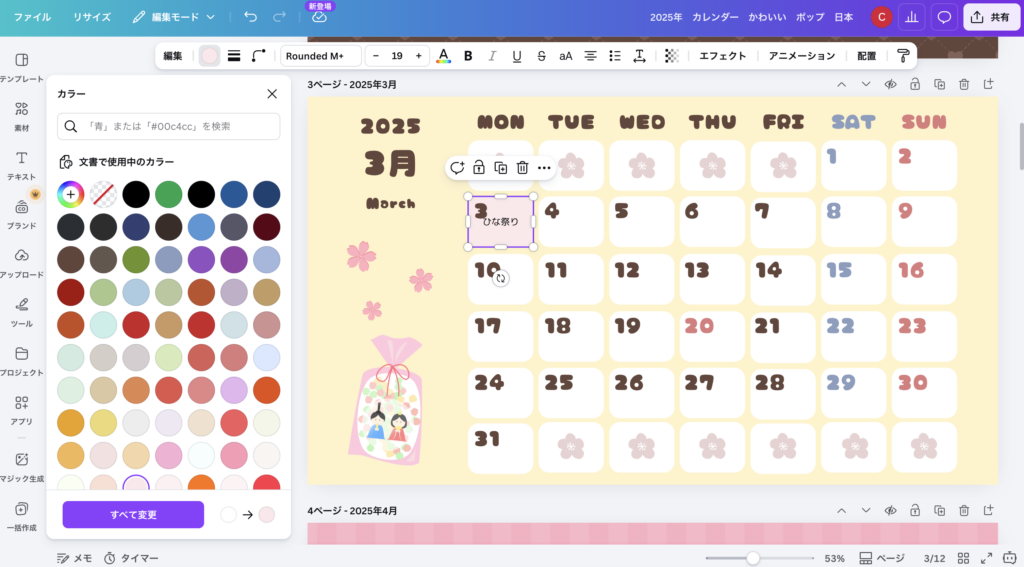
これは「エクセル」で現在作っている方は直感で操作できると思います。
④ ダウンロード・印刷
ポスターと同様に「PDF(印刷用)」でダウンロードしてA4で印刷します。
まとめ:Canvaを介護現場で使うときの3つのポイント
| ポイント | 内容 |
|---|---|
| AIは使わない | マジック作文・マジック生成は使用しない |
| 利用者の写真は慎重に | 映り込みがある写真のアップロードは避ける |
| テンプレートをそのまま活用 | デザインのセンスは不要、選んで文字を変えるだけ |
Canvaは使い慣れれば10分でプロっぽいポスターが作れます。ぜひ施設の掲示板やご家族へのお便りに活用してみてください。
介護AIラボ 管理人


コメント